OmarchyにIRカメラをつないで、顔認証を使えるようにした。
日本で入手性が高めで確実に動いたという製品を共有したかったので書いておきます。
IRカメラ
まず用意するのはIR(赤外線)カメラ。今回のように赤外線を使って認証するには普通のWebカメラだけでは足りない。 (普通のWebカメラでもできるけど、IR対応じゃないとただの顔写真とかでも突破できちゃうので危険過ぎる。)
選ぶときの目印になるのがWindows Helloの顔認証対応。ただし、Windows Hello対応ならLinuxでも必ず動くというわけではない。買う側としては、そこが悩ましい。
動いた機種
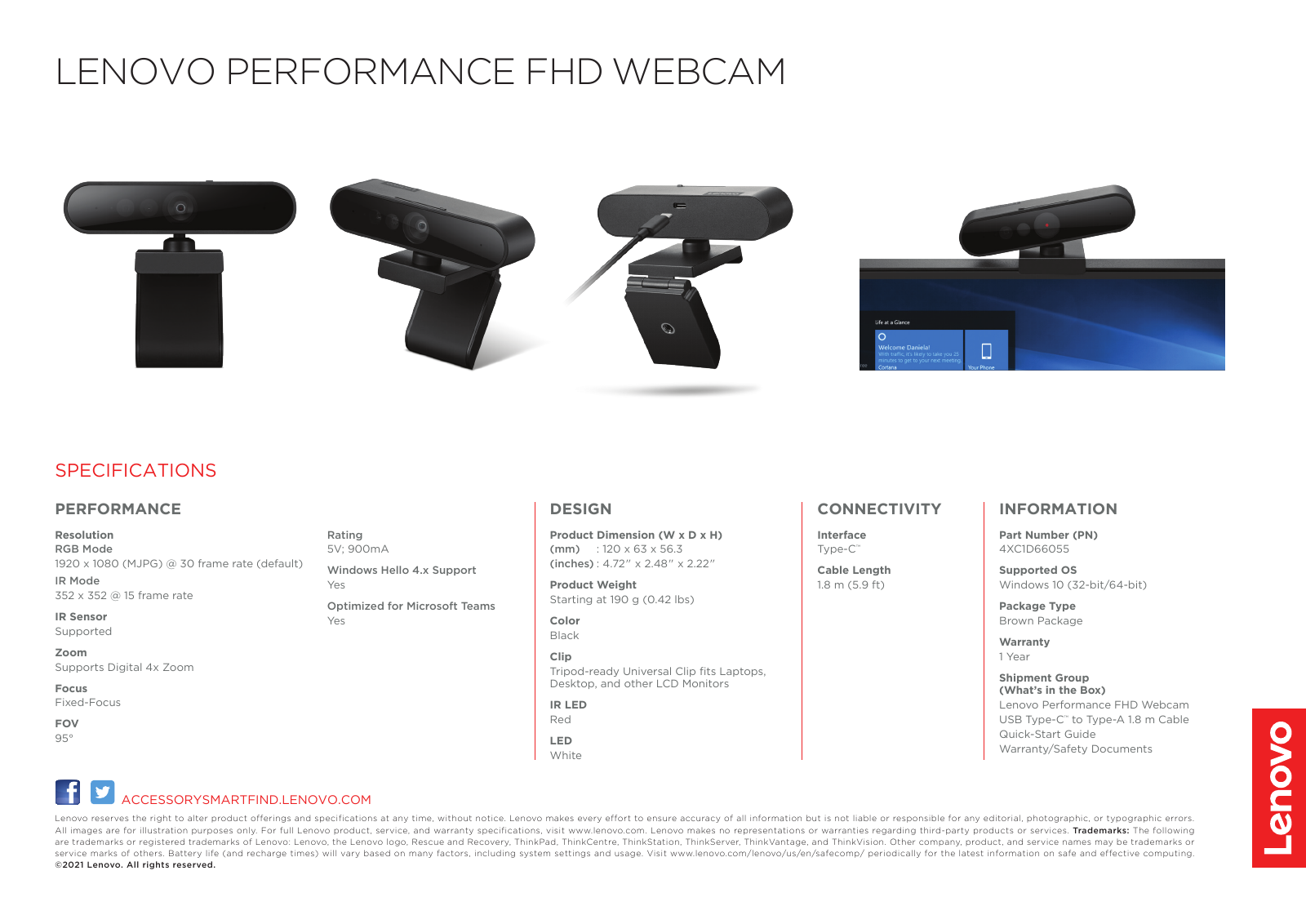
画像出典:Lenovo製品資料
僕が使ったのはLenovoのパフォーマンス FHD Webカメラ。Omarchyにつないで、実際に顔認証できた。
PC上ではLenovo Performance Cameraという名前で認識される。メーカーの仕様書にもIRセンサー搭載と書かれている。
少なくとも僕の環境では動いたので、Omarchy用にどれを買えばいいか迷っている人の参考になれば。
設定
顔認証のソフトウェアにはhowdy-nextを使っている。僕の環境に入っているのは3.4.0。
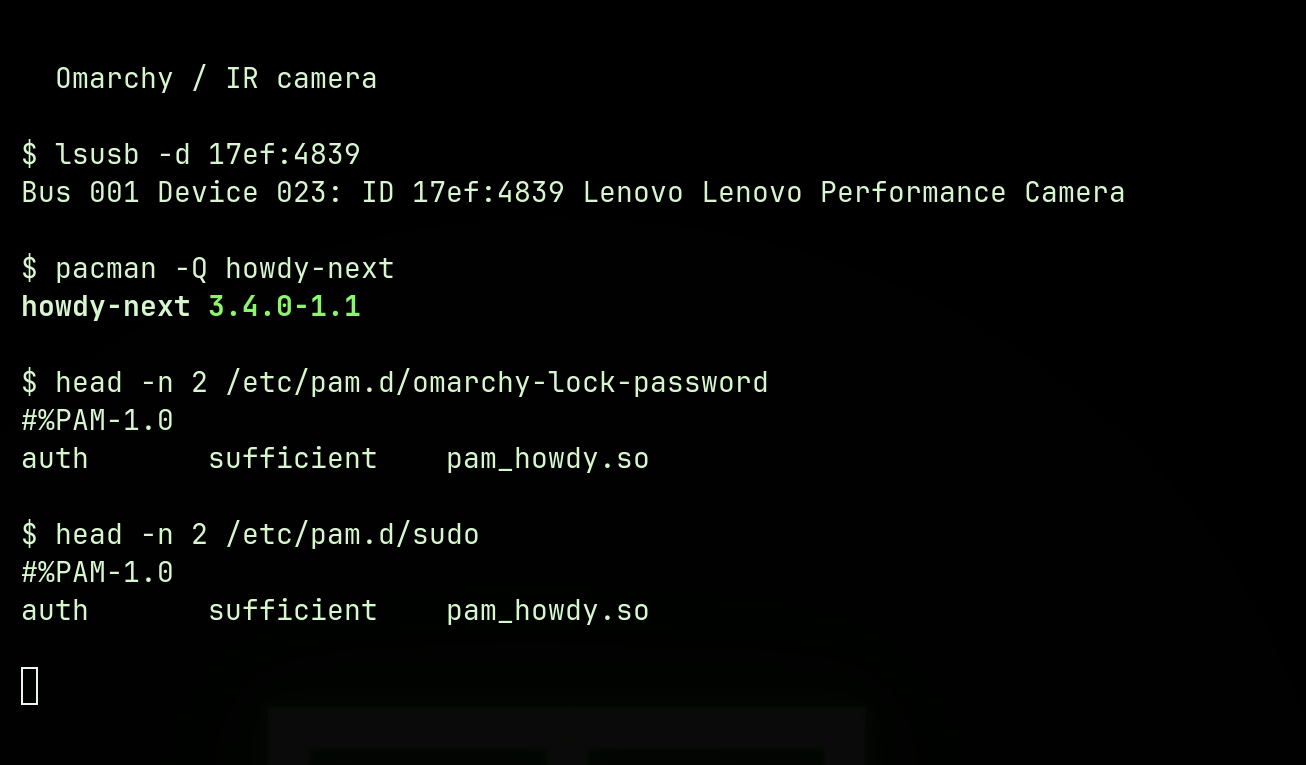
僕の環境で、カメラの認識と顔認証の設定を確認した画面。
大まかな流れは、howdy-nextをインストールして、使うIRカメラを指定し、自分の顔を登録する。その後、ロック解除などの認証に組み込む。
設定ファイルを開くコマンドはこちら。
sudo howdy config
ここで使用するカメラのデバイスを指定する。カメラによっては通常の映像用とIR用が別々に見えるので、IR側を選ぶ。
顔を登録するには、
sudo howdy add
カメラの動作を確認するには、
sudo howdy test
最後に、Linuxの認証の仕組みであるPAMにpam_howdy.soを組み込む。僕の環境ではOmarchyのロック解除やsudoの認証設定に追加している。設定先は使っている環境によって違うので、パスワード認証も残したまま設定する。
カメラ選びで迷ったけど、ひとまず日本で買える機種で動作実績ができた。Omarchyで顔認証を試したい人は、このカメラを候補にしてみてほしい。(omarchyじゃなくてもlinux一般で動くと思います)