駒形電産

OmarchyのテーマTokyo Night, Kanagawaをみて、「俺の住んでるのはKanagawaじゃねえ、Kawasakiだ!」ということで1年ぐらい前にOmarchy用のテーマのKawasaki Foundryを作りました。

omarchyのテーマのKawasaki Foundry作った - 駒形電産

AIの進化がすごいので今のAIでブラッシュアップしたくなっていじっていました。

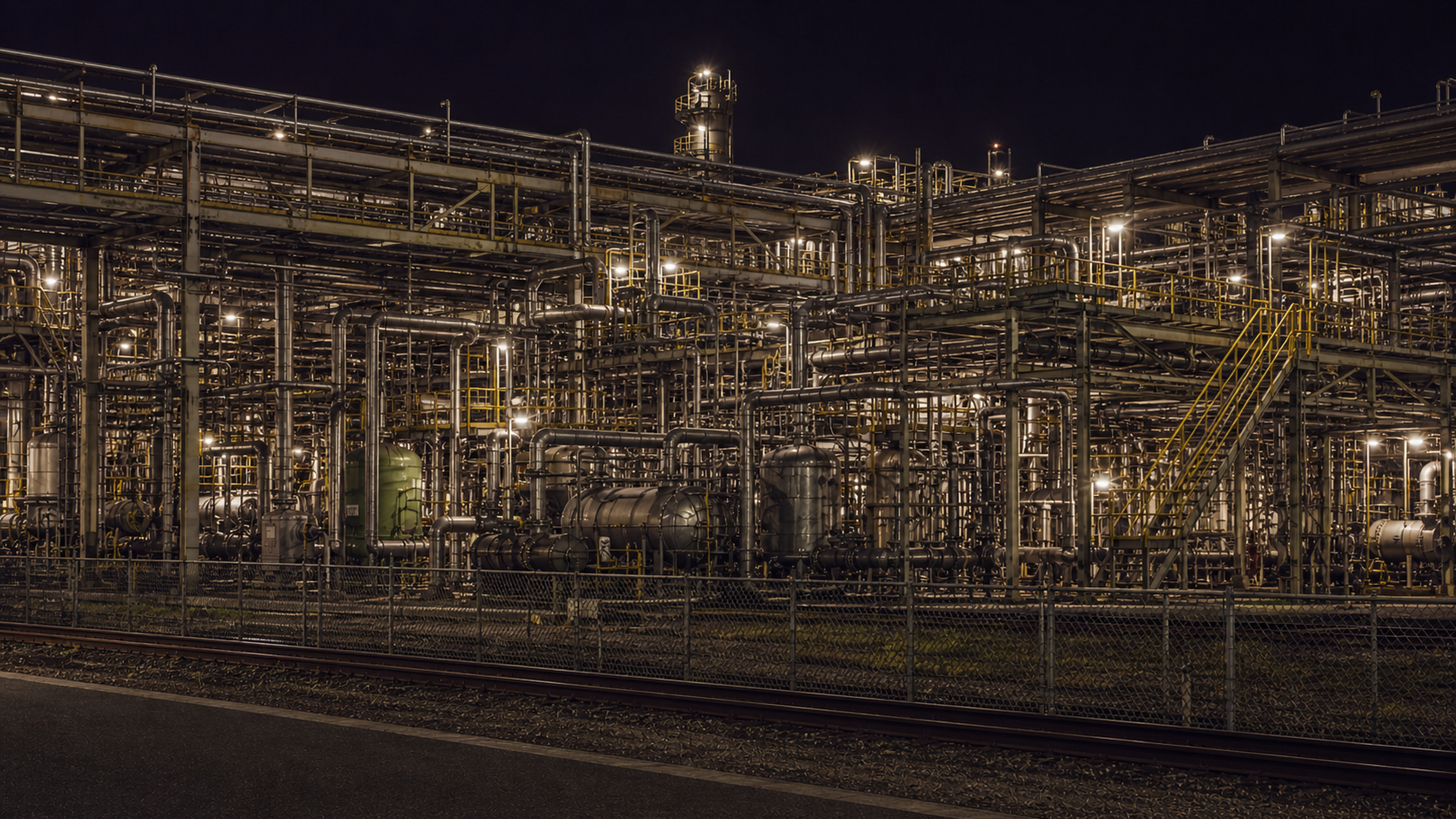
川崎の工場地帯をモチーフにしたテーマなんだけど、鋳造所というより製油所だよねということで名前もKawasaki Refineryにして別のテーマとして作りました。

Kawasaki Refinery

Kawasaki Refinery

Kawasaki Refinery Wallpaper

$ omarchy theme install https://github.com/komagata/omarchy-kawasaki-refinery-theme

工場マニアのためのテーマのようになった🤔

簡単に自撮り動画を撮って、そのままDiscordやSlackに貼るための小さいアプリを作った。

mugvideo

mugvideo

何これ

Web会議ではなく、チャットにちょっとした動画を貼りたい時用のアプリ。

録画ボタンを押すとカメラとマイクでMP4を録画して、停止すると保存した動画ファイルそのものをクリップボードに入れる。あとはDiscordやSlackにペーストすればアップロードできる。

ファイル選択ダイアログを開いて、動画の保存先を探して、添付して……みたいなのが毎回ダリィので、

「撮る → 止める → 貼る」

だけにしたかった。

インストール

OmarchyなどのArch Linux系ならAURから入る。

yay -S mugvideo-git

Arch系以外は下記。 curl -fsSL https://raw.githubusercontent.com/komagata/mugvideo/main/install.sh | sh

モチベーション

リモートワークで、ちょっとした内容なんだけどテキストだけだと説明が難しいとか、感情が伝わりずらい事がよくある。テキストだとな〜んか感じ悪い表現になっちゃうとか。そういう場合に動画は有用だと思うけど、ハドルみたいに同期コミュニケーションは重過ぎたり、大勢に一度に伝えたい場合とかに自撮り動画って便利だなと思ってちょくちょくやってた。それを手軽にするために作りました。

自分用の小さいツールだけど、こういう「毎回ちょっと面倒」みたいなやつを雑に作ってすぐ使えるのはLinuxデスクトップの楽しいところだと思う。

しばらく使ってみて、録画サイズや保存先周りで不便が出たら直していく。

Hyprland上でMarkdownをサッと見るためのアプリ、mark-previewを作った。

mark-preview

OmarchyでMarkdownファイルを見るとき、これまではObsidianで開いてたんだけど、もっとシンプルに確認したかったのでpreview専用でhyperlandにマッチする装飾の少ないやつを作りました。

シンプルにした

Hyprlandの世界観に合うようにメニューバーなしのほぼ全画面ビュー。ステータスバーに開いてるファイルパスがちらっと出るだけ。操作はキーボードショートカット(Ctrl+O / Ctrl+R / Ctrl+W / Ctrl+Q)でやる。スクロールバーもNautilus風にホバーで薄く出る感じにした。

編集は別アプリでやる

mark-preview自体には編集機能がない。Neovimでなどの別アプリで編集する。元ファイイルの変更を監視してリアルタイムにプレビューする。

各OSで自然な見た目になる

wxWidgetsを使ってるのでOS毎のネイティブな見た目になる。Electronとかは重いので使わなかった。

Arch / Omarchyなら簡単インストール

AURに登録したので、

yay -S mark-preview-git

で入る。/usr/bin/mark-previewにバイナリが入って、.desktopファイルも一緒に入るのでwalkerからも起動できるし、.mdファイルを右クリックして「他のアプリで開く」にも出てくる。

omarchy-coding-agent-launcher running multiple coding agents in tmux

Claude Code用に作っていたomarchy向けのプロジェクトランチャーを、特定のコーディングエージェントに依存しない形に作り直しました。

omarchy-coding-agent-launcher

以前の名前は omarchy-claude-launcher でしたが、今はClaude Codeだけではなく、Codex、Gemini CLI、OpenCodeも扱えるので、新しい名前でリリースし直しました。

Claude Code専用ではなくなった

最初に作ったときは、Claude CodeをOpenClawっぽく使いたい、というかなり個人的な動機でした。

Super+I を押すとwalkerのポップアップが出て、プロジェクトを選ぶと、そのプロジェクト用のClaude Codeがtmuxの中で開く。複数プロジェクトを行き来しても、ターミナルが散らからない。そういうものです。

ただ、Claude Codeが週のLimitに達して数日使えなくなって発狂してCodexやGemini CLIでも全く同じように使えるようにしました。

プロジェクトごとにエージェントを選べる

プロジェクトごとにコーディングエージェントを切り替えられるので、1画面に9個立ち上げて、5個がClaude Code、3個がCodex、2個がGeminiみたいな使い方ができます。(というかCodexも頻繁にリミットに行くので仕方なくそうなっている・・・)

グローバルのデフォルトは環境変数で指定できます。

export CODING_AGENT_LAUNCHER_AGENT=codex

さらに、プロジェクトの中に .agents/agent を置くと、そのプロジェクトだけ別のエージェントを使えます。

claude

とか、

gemini

みたいに書くだけです。

ランチャーのメニューにも + Set project agent... を追加したので、ファイルを手で作らなくても、walker上でプロジェクトを選んで claude / codex / gemini / opencode を選べます。

インストール

omarchy / Hyprland向けです。walker, hyprctl, tmux と、使いたいコーディングエージェントのCLIが必要です。

git clone https://github.com/komagata/omarchy-coding-agent-launcher.git
cd omarchy-coding-agent-launcher
./install.sh
hyprctl reload

詳しくはREADMEを見てください。

まとめ

最初は「Claude Codeを複数プロジェクトで使いやすくするための個人用ランチャー」でしたが、今は「どのコーディングエージェントを使うかをプロジェクト単位で切り替えるランチャー」になりました。

Claude Code、Codex、Gemini CLI、OpenCodeを同じ操作感で扱えて、プロジェクトごとに向き不向きを選べるのが良いところです。

最悪でもOpenCodeで無料のローカルLLMを使えるので発狂は防げますが、Qwenとかじゃあまり満足できないのでイライラはするかも。

前回の記事で紹介したomarchy-claude-launcherをアップデートした。

一番大きい変更は、プロジェクトの管理がtmuxの「ウィンドウ(タブ)」から「ペイン(分割画面)」に変わったこと。

Image from Gyazo

全エージェントを同時に見る

前のバージョンは1プロジェクト=1タブで、Alt+1〜Alt+9で切り替えてた。

これはこれで良かったんだけど、Claude Codeを4つ5つ並行して走らせてると一覧したくなる。タブだと表示されるのは常に1つだけで、他は見えない。

Claude Squadみたいに分割画面で全部見たいなと思って、ペインベースに作り直した。

今は全プロジェクトが1つのtmuxウィンドウ内のペインとして並ぶ。select-layout tiledで自動的にグリッド状に配置されて、4個なら2×2、6個なら2×3になる。Ctrl+Space zで1つにズームして集中、もう一回押して全体に戻る、という使い方。

ペインのボーダーにプロジェクト名が表示されるようにした。tmuxの@projというユーザー独自オプションに名前を入れることで、claude等のTUIアプリがエスケープシーケンスでタイトルを上書きしてくる問題を回避してる。ボーダーはheavyにして見やすく。

その他の変更

他にもちょこちょこ追加した:

  • ghostty対応: 前回はNVIDIA+mesa問題でalacrittyしか使えなかったけど、ghostty 1.3.1で解消。--titleベースのウィンドウ識別に変更
  • 稼働状態インジケーター: walkerの一覧で⚙(ツール実行中)、●(入力待ち)が表示される。pstreeでプロセスツリーを見てclaude配下にbashが生えてたら作業中、という判定
  • 名前を打つだけでプロジェクト作成: 一覧にない名前を入力すると自動でディレクトリを作ってclaudeを起動。CLAUDE_LAUNCHER_DEFAULT_NSを設定しておけばchatと打つだけで~/Works/komagata/chat/ができる
  • git worktree管理: walkerから親リポジトリを選んでworktree名を入れるだけ。docker compose連携で.env.localの自動生成やポートの自動割り当てもやる
  • 削除機能: 不要になったプロジェクトやworktreeをwalkerから選んで削除。tmuxのペインkill→ファイル削除まで一発
  • CLAUDE_LAUNCHER_CLAUDE_ARGS: --dangerously-skip-permissionsみたいな引数を環境変数で渡せるようにした

感想

ペインベースにしてから明らかに並行作業の見通しが良くなった。5個のclaudeが同時に動いてるのを眺めながら、止まったやつに指示を出して、また全体を見る、という流れがスムーズ。

tmuxのtiled layoutが地味に賢くて、ペインの増減に合わせて勝手にいい感じに再配置してくれるのがありがたい。

Claude CodeをOpenClawっぽく使うためのランチャーをomarchy向けに作りました。

omarchy-claude-launcher

背景

Claude Codeの外部からの利用はAPI経由扱いになったことで、Claude CodeをOpenClawからメインで使ってた我々が死にました。

OpenClawの何が良かったかというと下記の部分です。

  • (Discordなどから使うと)Web UIみたいに複数の話題を並列で簡単に切り替えられる。
  • 新規に別のプロジェクト・話題を作るのが楽。(Claude Codeだと対応するディレクトリが必要)

無いとキツイので急いでOpenClawの使い勝手をClaude Codeに持ってくることを目的にランチャーを作りました。

どういうもの?

Super+I を押すとwalkerのポップアップが出て、プロジェクトを選ぶとそこでClaude Codeが起動します。

walkerのpicker

それぞれのプロジェクトがtmuxの別ウィンドウとして開きます。

tmuxのタブで切り替わる

一度開いたら、2個目以降のプロジェクトはtmux windowとして追加されて、Alt+1 ~ Alt+9 で行き来できます。OpenClawをDiscordで使った時のチャンネル切り替えに近い感覚。

tmuxの設定は独自じゃなくて、omarchyはtmuxもかなりデフォルトで活用されているのでそれに乗っかっています。

そのままgithubリポジトリになることが多いので、~/Works(デフォルト)以下に namespace/project-nameというディレクトリが作られて、その中でClaude Codeが立ち上がるだけです。

マシン再起動してもまたSuper+Iすれば前回の会話が自動復元されます。

技術的な話

  • ランチャーUI: walker (omarchyデフォルト、dmenuモード)
  • ターミナル多重化: tmux
  • ターミナル: ghostty
  • ディレクトリ構造: ~/Works/<namespace>/<name>/ の2階層固定

普CLAUDE_LAUNCHER_TERMINALで好きなターミナルに切り替え可能にしてあります。

インストール

omarchyユーザー向けです(walker, tmux, hyprctlが前提)。

git clone https://github.com/komagata/omarchy-claude-launcher.git
cd omarchy-claude-launcher
./install.sh
hyprctl reload

環境変数での設定:

export CLAUDE_LAUNCHER_DEFAULT_NS="yourname" # namespace省略時のデフォルト
export CLAUDE_LAUNCHER_TERMINAL="alacritty"
export CLAUDE_LAUNCHER_CLAUDE_ARGS="--dangerously-skip-permissions"

詳しくはREADMEを見てください。

おまけ: グローバルメモリ

今回OSSにしたのは「ランチャー」部分だけですが、自分の個人環境では ~/.claude/CLAUDE.md で @~/.claude/profile.md と @~/.claude/active-projects.md をimportして、全プロジェクト横断のメモリを持たせてます。

これで「儲かるビジネス何?」みたいな発散的な質問を投げたら、並行して作業している他のプロジェクトを引き合いに出して、「あの作りかけのサービスを有料化するのがいいのでは?」みたいなOpenClaw的な示唆が返ってくるようになりました。

こういうグローバルメモリ?的なものは既にみんな独自にやってたり、もっと公式なやり方が出たりすると思うので、今回のはあくまで簡単に立ち上げられるランチャーだけにしました。

おまけ2:OpenClawからの引っ越し

~/.claudeと~/.openclawに旧OpenClawの記憶やスキルやログが残っているので、「引っ越してマージして」って言ったらほとんど受け継ぐことができました。

ただ、定期実行関係はAnthropicのクラウド上で動かすためにスクリプトを修正したりちょっと面倒でした。

omarchyで日本語変換にmozcを使っていたんですが、mac時代に比べてちょっと変換が弱い気がしたのでもっといいのがないか調べたところ、Hazkeyというfcitx5用の日本語IMEを知って乗り換えた。

HazkeyはiOS/macOS向けの日本語入力アプリazooKeyの変換エンジンを使ったIMEで、ライブ変換(自動変換)ができる。macのライブ変換に慣れてる人はこっちの方がしっくりくると思う。

インストール

Arch Linux(Omarchy)ならAURから入る。

yay -S fcitx5-hazkey-bin

ZenzaiというGPT-2ベースのニューラル変換モジュールもある。文脈を考慮した変換ができるやつ。使いたければモデルも入れる。

yay -S hazkey-zenzai-model

設定

インストールしたらfcitx5を再起動。

fcitx5 -rd

その後、fcitx5-configtoolを開いて右のリストからHazkeyを選んで有効化する。mozcは外しても残しておいてもいい。

使ってみて

ライブ変換が快適。タイプしてる途中からリアルタイムで変換されるので、変換キーを押す回数が激減する。macのライブ変換とほぼ同じ感覚で使える。

Zenzaiを有効にすると変換精度が上がるけど、GPUメモリをそこそこ食うのでスペックと相談。オフでもmozcと同等以上の変換精度はあると思う。これは良いものを知りました。

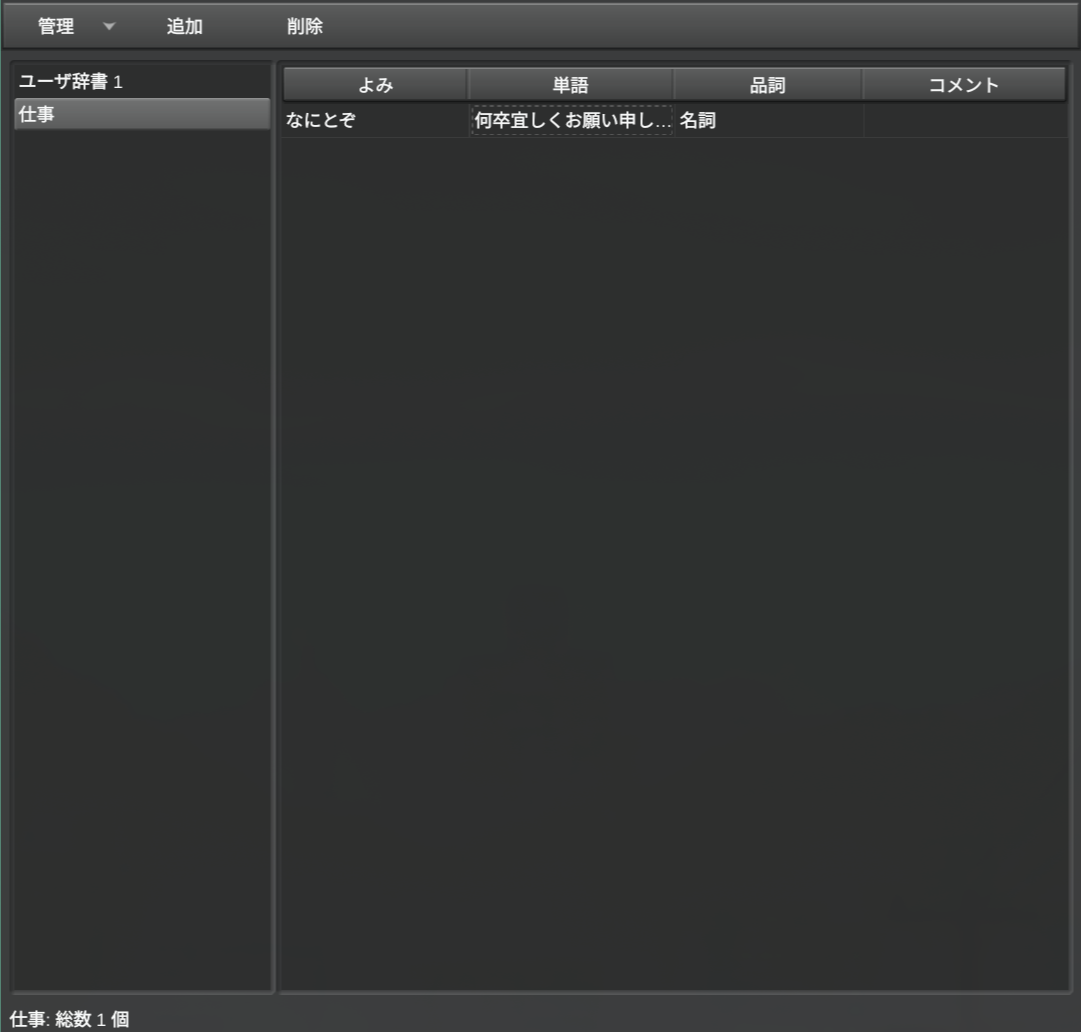
具体的にはmozcの辞書登録。

必要になるたびに忘れてるので書いておきます。

/usr/lib/mozc/mozc_tool --mode=dictionary_tool

Image from Gyazo

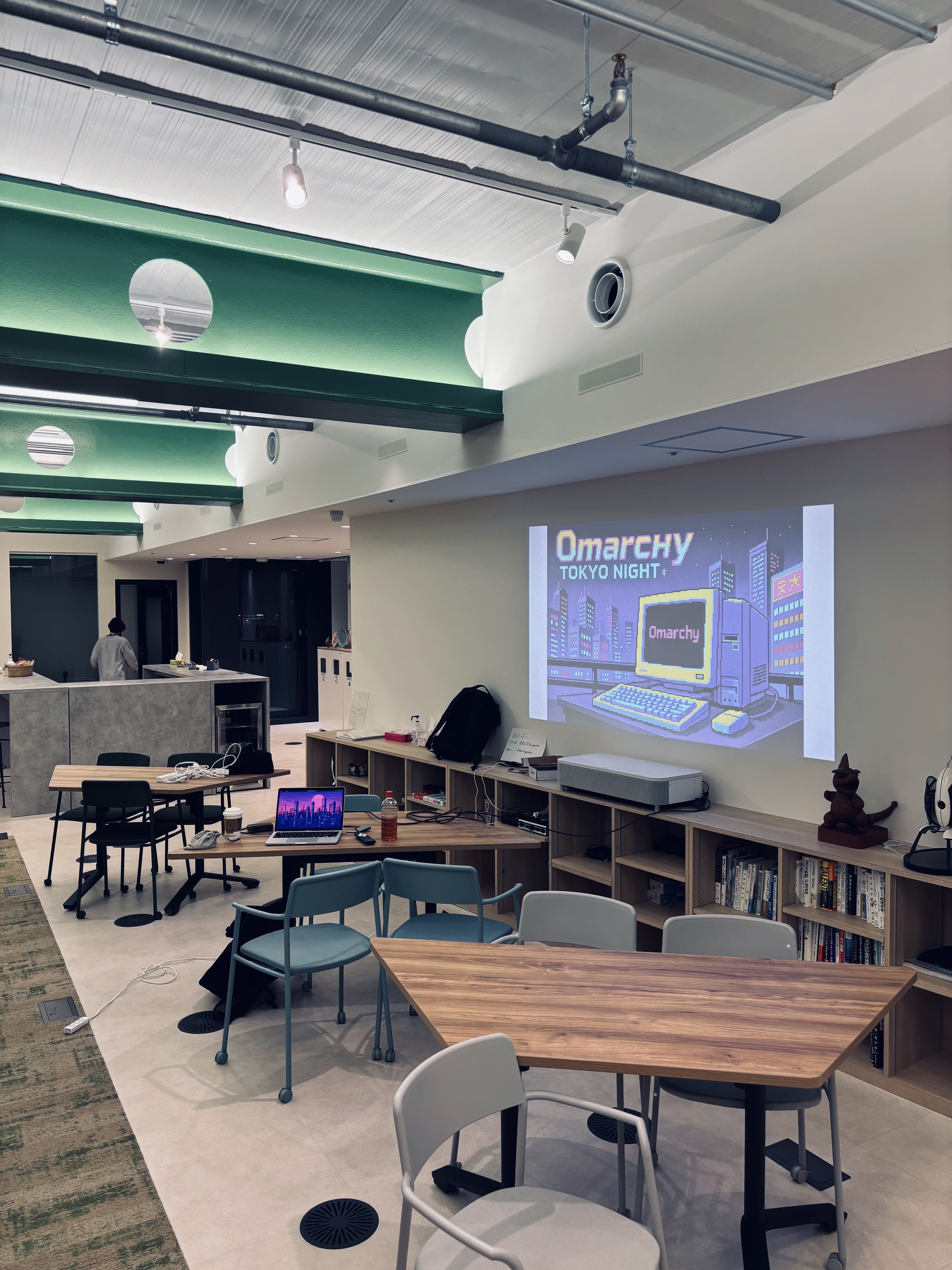
Omachyに興味ある人が集まってOmarchyをインストールするイベント、Omarcny TOKYO NIGHTをやりました。

Omarchy TOKYO NIGHT - connpass

場所は吉祥寺のスタバのとなりという好立地のデジカさんのオフィスのイベントスペース。とってもおしゃれな場所でテンションあがりました。

ss

僕ら含めて12名ほどのOmarchy好きがあつまり、今回インストールされる数名の方をそれぞれ囲んでみんなでサポートしながらOmarchy/Linux周りの話に花を咲かせました。

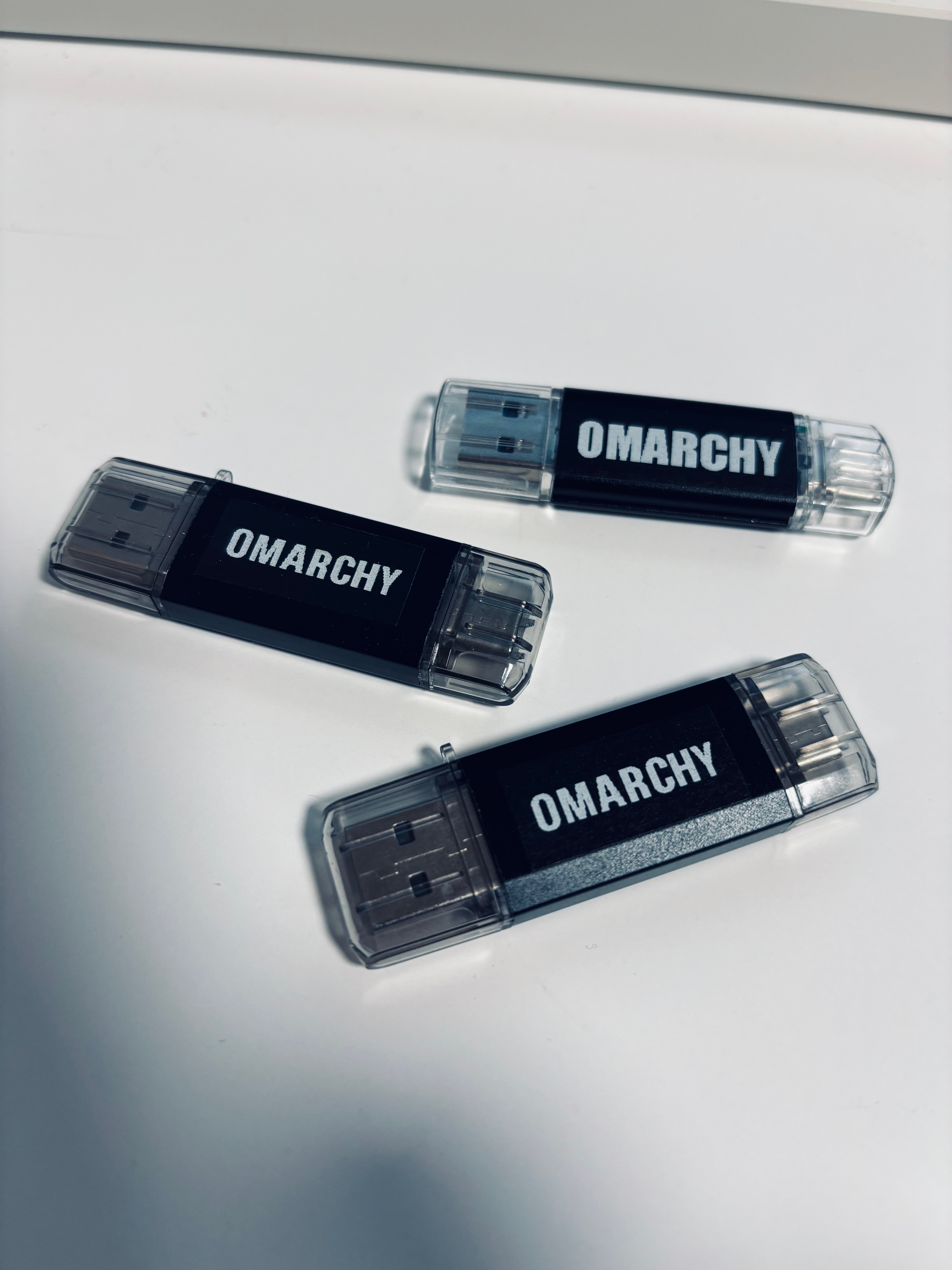
僕は気合いを入れて新鮮なインストールUSBをたくさん持っていきました。

usb

Windows PCにインストールする人、古いMacにインストールする人それぞれいらっしゃいましたが、全員がインストールに無事成功!

その後は有志で美味しい中華屋に行って色々お話しました。

次はOmarchy Tokyo Meetup vol.1ということで使いこなしなどの発表を聞く感じのをやりたいですね!

キビキビして楽しい。そして思ったより問題が無い。

ハードウェアまわり

嬉しい驚きとしてはハードウェア系の問題がなかったこと。特にビデオチャットするときに使うカメラとかマイクとかAG03とかは心配だったけど設定要らずだったのは嬉しい。

動機

omarchyを使おうと思った一番の動機は、

「最近エディターをnvimに戻ってきたけど、俺の以前の設定は古過ぎて最新の設定に見直すのがだるい。誰かのおすすめ設定に乗っかりたい」

というものでした。

これはまさに達成されて、最近のnvim界隈の便利な設定が手に入ってとっても快適です。

キーボードショートカット

OSの設定、特にキーボードショートカットも

「自分の設定は中途半端で不便なので、便利な誰かの設定に乗っかりたい」

と思ってたのでありがたい。

dhhは70%ぐらいのキーボードを使っていて、Functionキーも使う前提なのでこれを気に75%キーボードを導入してみたらこれは大正解。FunctionキーやPgUp、PgDn、Home、 Endキーあたりも便利。

定番の75%キーボードのRainy75を買った - komagataのブログ

タイル型ウィンドウマネージャー

タイル型ウィンドウマネージャーは昔StumpWMとかRatpoisonとか使ったときは、基本的には便利だけど、タイル型で使われることを考慮していないアプリやシチュエーションが時々あって面倒臭いって感じでした。しかしomarchyはOS全体でタイル型が前提なので、変なところがあったらすぐ問題になって直されるのが安心ポイント。

ウィンドウ操作がキーボードになるとホントにパソコンの操作がキーボードばっかりになる。アニメーションやエフェクトが少なめなのもあってキビキビ感がすごい。

Hyperland

また、X11とか設定がクッソ面倒なイメージあったけどhyperlandはすっごくわかりやすい気がする。設定ファイルが普通に読める。

ファイルでの設定管理

今回chezmoiで設定ファイルの管理を始めた。nvimやbashだけでなく、hyperlandとかOSの設定系も設定ファイルで管理できるのはmacに比べて便利。ラップトップなど他マシンのセットアップもかなり楽だった。

Webアプリ開発

これはdhhが言ってる通り、Linuxは小さいファイルをたくさん読み込んだり書き込んだりするという使い方に対して長年ものすごくチューニングされてきたっぽくて、Webアプリの動作がめちゃくちゃ速い。

railsのdevelopment環境の動きがクッソ速い。今までmacでは

「development環境はproduction環境と違ってキャッシュとか無いし、なんか遅くなっても仕方が無いんだろう・・・」

と思ってましたが、違った。linuxだとdevelopment環境普通に速い。production環境みたいに速い。
我々はみんなproductionはlinuxで動かしてたと思うんですが、development/productionの違いじゃなくてmac/linuxの違いだったんや・・・。

テストの実行とかは順当というか、macに比べてたくさんのコアのCPUや大容量メモリが安く手に入るのでお得という程度な感じ。

まとめ

パソコンを使ってる殆どの時間はChromeとTerminal, nvimなのでmacのときから使用感はあんまりかわらない。動きがキビキビしてるし、キーボード操作でほとんどできるのでお気に入りのキーボードがあるなら使うのが楽しい。